
EZCAD — это специализированное ПО, предназначенное для управления лазерными маркерами с контроллерами BJJCZ. Оно поддерживает создание и редактирование векторной и растровой графики, управление параметрами лазера, настройку гальванометрической системы и работу с вращателями.
Содержание
Поддерживаемые контроллеры:
Перед началом убедитесь, что рабочее место соответствует минимальным требованиям:
EZCAD не поддерживается на macOS без эмуляции.
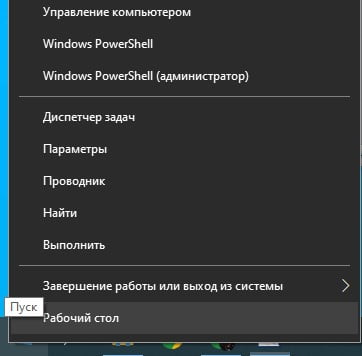
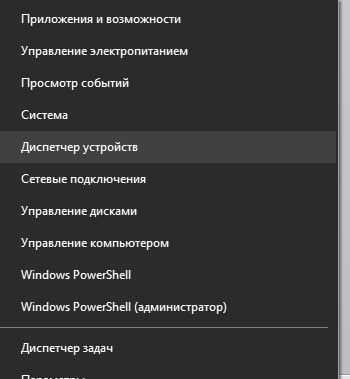
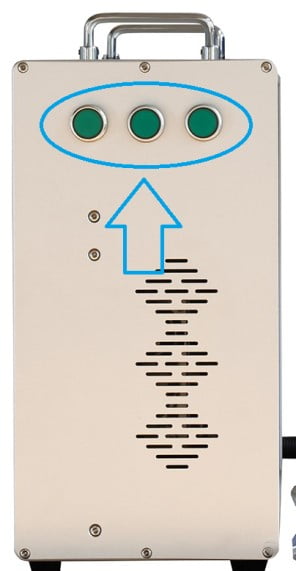
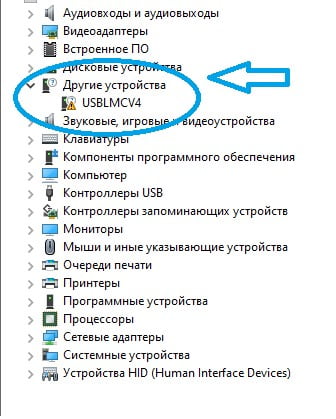
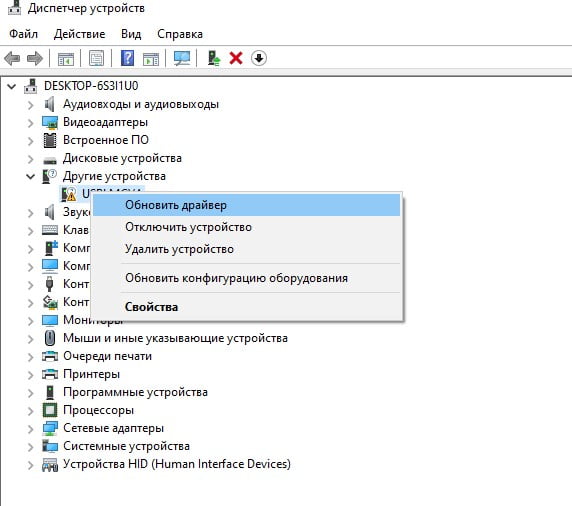
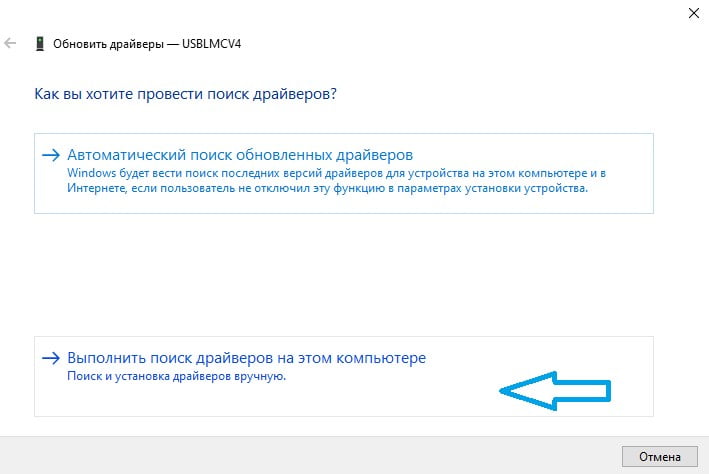


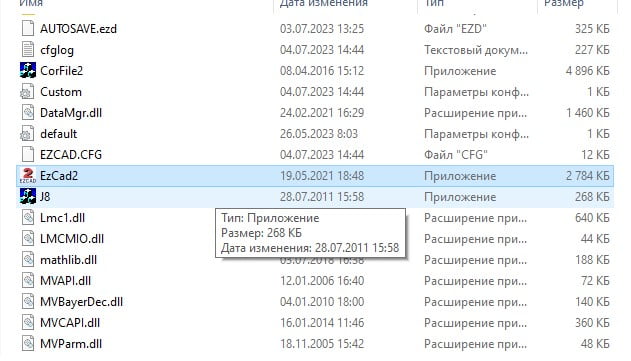
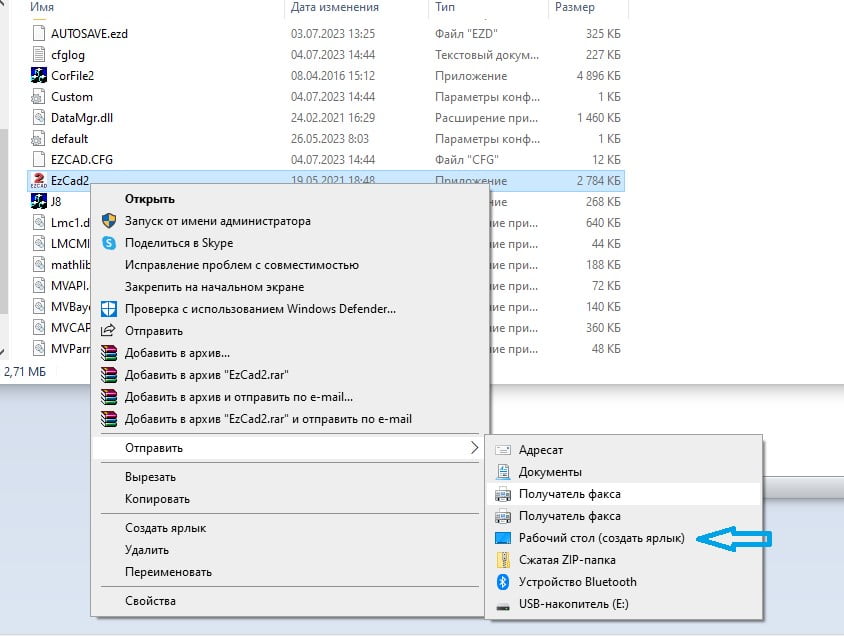

Данная инструкция по установке программного обеспечения применима ко всем лазерным станкам (маркерам).
Нужен русский интерфейс? Русификация EzCad2 — в отдельной инструкции: как установить русский язык в EzCad2.
Какую версию выбрать. Наиболее стабильна и распространена EzCad2 (ветка 2.14.x) — она работает с большинством волоконных маркеров на контроллерах BJJCZ. EzCad3 предназначена для новых контроллеров и не всегда совместима со старым оборудованием — без необходимости на неё переходить не стоит.
Можно ли запустить EzCad на Linux или macOS. Нативно — нет, программа только под Windows. На Linux её запускают через Wine/PlayOnLinux, на macOS — через виртуальную машину (Parallels, VirtualBox) с Windows. Стабильность работы с лазером в эмуляции не гарантируется, для производства рекомендуется отдельный ПК на Windows.
Где лицензия EzCad. EzCad2 не требует онлайн-активации — «лицензия» зашита в USB-контроллер (донгл/dongle) самого станка. Программа работает только при подключённом и опознанном контроллере; отдельного лицензионного файла нет. Поэтому EzCad2 полностью портативна: достаточно скопировать папку C:\EZCAD2 и подключить станок.
| Ошибка | Причина | Решение |
|---|---|---|
| EZCAD не запускается | Отсутствие контроллера | Проверьте USB и драйвер |
| Нет соединения с лазером | Ошибка конфигурации | Проверьте markcfg7.cfg |
| Гравировка не точная | Некорректная линза или поле | Уточните фокус и сканатор |
| Программа закрывается с ошибкой | Путь с кириллицей | Установите в C:\EZCAD2 |
Если EzCad2 не запускается — в 90% случаев причина одна из трёх:
C:\EZCAD2.Ошибка вида xorg0 / нет связи с контроллером означает, что программа не видит плату BJJCZ: проверьте USB-кабель, попробуйте другой порт и убедитесь, что в «Диспетчере устройств» контроллер определился без жёлтого восклицательного знака.
C:\EZCAD2\FontsДля переноса на другой ПК:
C:\EZCAD2Если станок не определяется, драйвер не встаёт или программа не видит лазер — мы поможем удалённо или с выездом:
После установки переходите к работе: как сделать цветную лазерную гравировку в EzCad2.
markcfg7.cfg и default.cfg на внешний дискНадежные лазерные станки с гарантией бесперебойной работы.