
Проверка и настройка геометрии лазерного станка обязательна после транспортировки оборудования, скачков напряжения и при плановом осмотре.
Содержание
Что такое настройка геометрии?
Это процесс обеспечения точного соответствия между изображением в программе EZCad и реально нанесенным на заготовку, с учётом параллельности, перпендикулярности линий, точности размеров, отсутствия выпуклостей и вогнутостей. Например, заданный в программе квадрат может стать трапецией, иметь неровные стороны или углы, отличные от 90 градусов после маркировки.
Создание тестовой фигуры.
Нарисуйте квадрат, равный половине максимального допустимого размера линзы. Например, для линзы 200х200 мм — квадрат 100х100 мм. 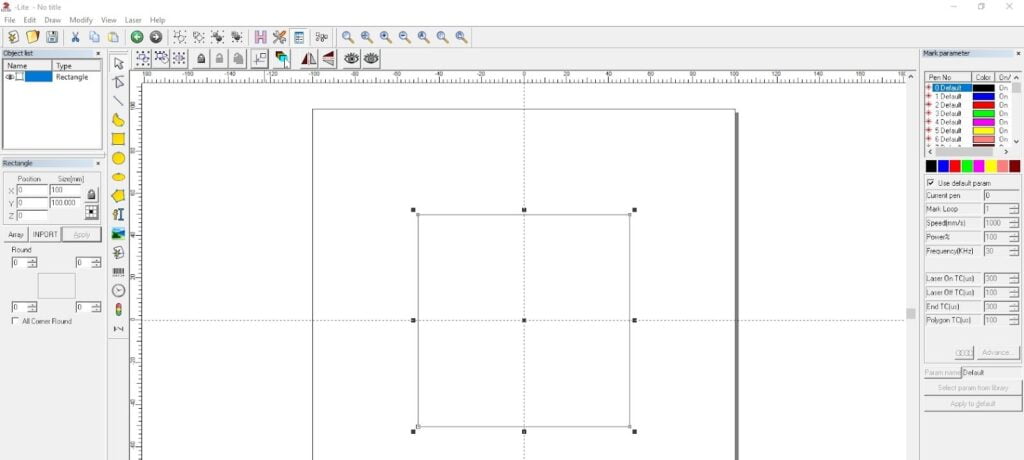
Маркировка и измерение.
Настройте фокусировку и нанесите квадрат на заготовку. Удалите нагар и измерьте все стороны квадрата. Стороны A и Б, параллельные оси Y, должны быть равны между собой, как и стороны В и Г, параллельные оси X.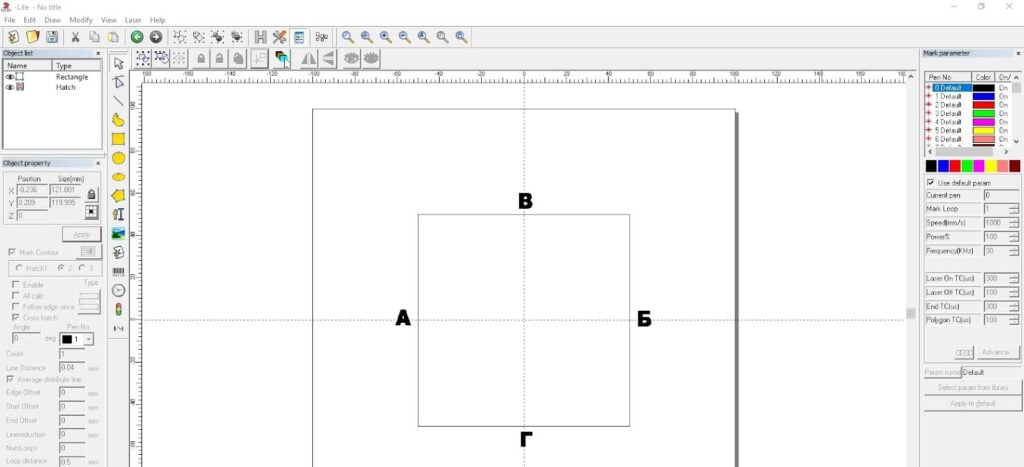
Анализ отклонений.
Часто стороны A и Б, а также В и Г оказываются неравными, что превращает фигуру в трапецию вместо прямоугольника.
Корректировка по оси Y.
В программе EZCad перейдите в настройки (Param (F3)) и начните корректировку размерности по оси Y. Увеличение значения увеличивает сторону A и уменьшает сторону Б; уменьшение значения оказывает противоположный эффект. Рекомендуется изменять шаг на 0.002, используя точку в записи. 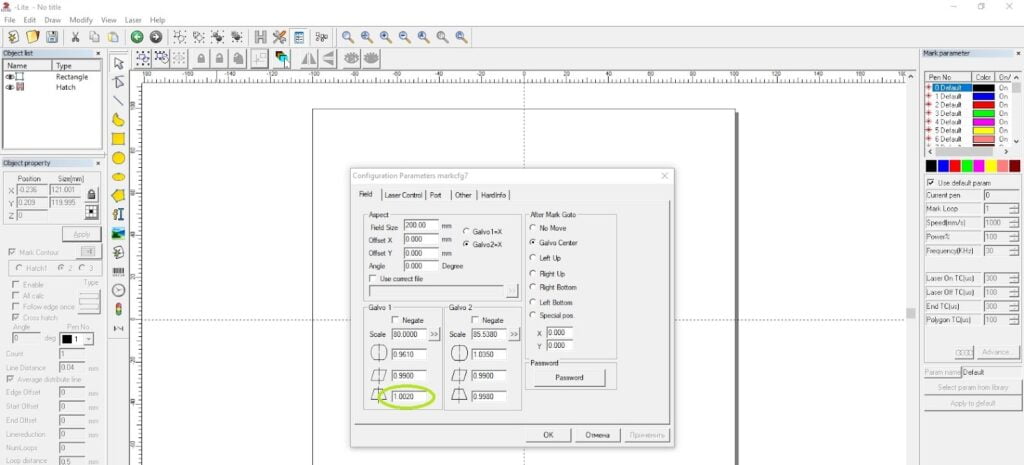
Корректировка параметров.
Корректируйте значение в соответствии с реальными размерами сторон A и Б на заготовке. Например, если сторона A = 90 мм, а сторона Б = 94 мм, увеличьте значение с шагом до 1.004, нажмите «OK», и снова нанесите прямоугольник. Повторяйте процесс, пока стороны A и Б не станут равны, например, до 1.006, что может привести к равным сторонам 92 мм.
Корректировка по оси X.
Перейдите к настройке сторон В и Г. Увеличение значения уменьшает сторону В и увеличивает сторону Г; уменьшение значения оказывает противоположный эффект. Рекомендуемый шаг также 0.002. 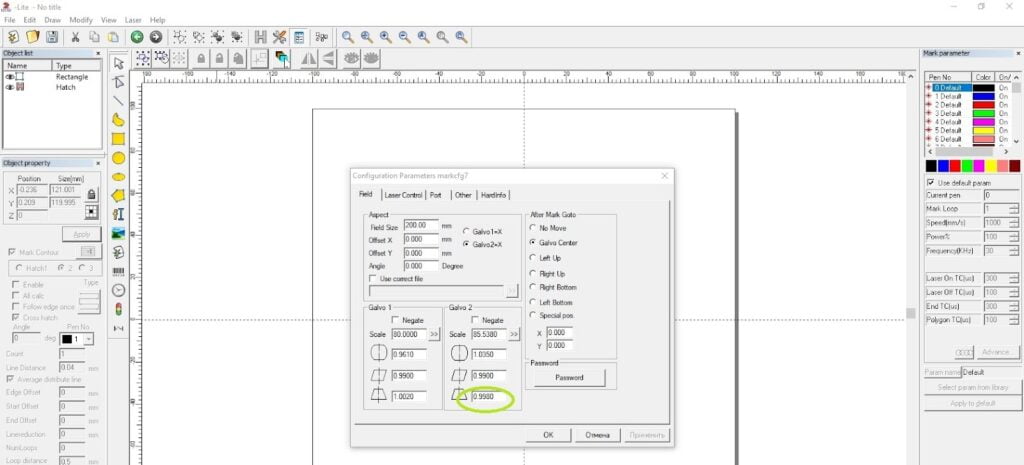
Проверка параллельности и перпендикулярности.
После выравнивания сторон A и Б, а также В и Г, проверьте параллельность и перпендикулярность относительно граней рабочего стола. Поместите угольник (не менее 30 см) на рабочий стол для проверки параллельности оси X. Подсветите квадрат (F1 (Light)) и снова перейдите в настройки EZCad (Param (F3)). Увеличение значения поднимает сторону A вверх по оси Y и опускает сторону Б. Рекомендуемый шаг — 0.01. 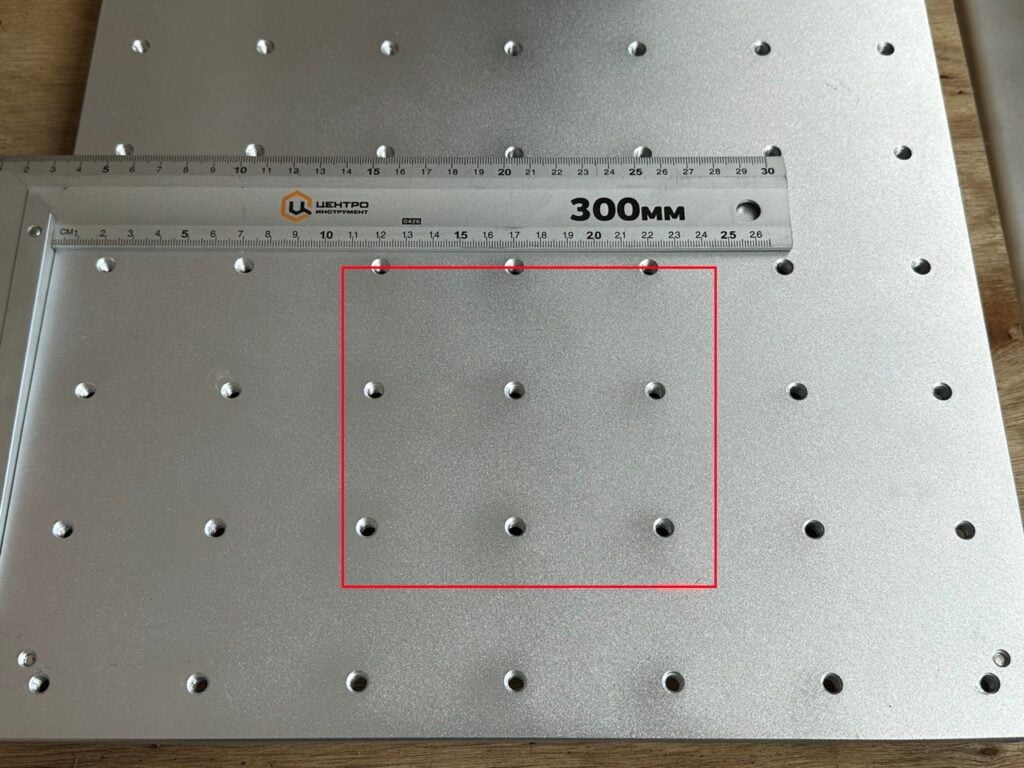
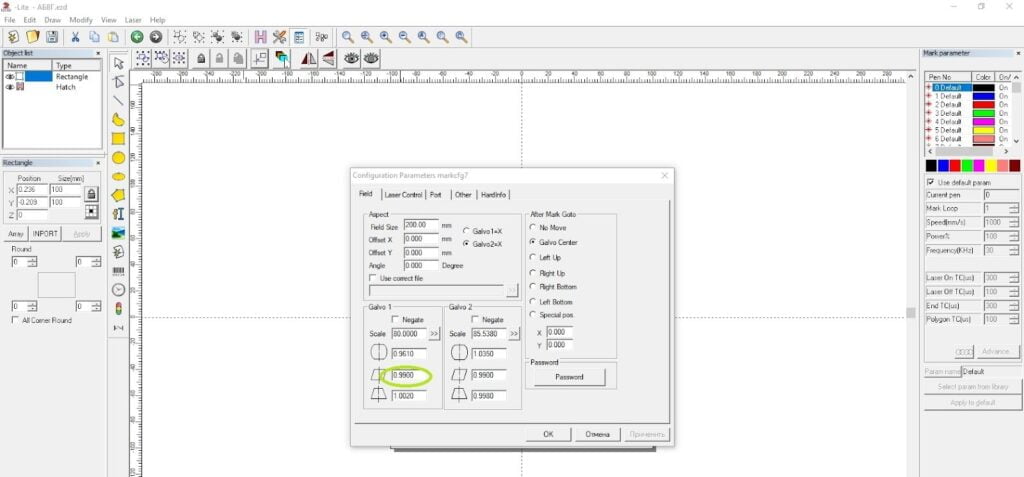
Настройка оси Y.
После настройки параллельности по оси X, повторите процесс для оси Y. Поместите угольник для проверки параллельности оси Y и подсветите квадрат (F1 (Light)). В настройках EZCad (Param (F3)), увеличение параметра перемещает сторону В влево по оси X, а сторону Г вправо. Уменьшение значения оказывает противоположный эффект. Рекомендуемый шаг также 0.01. 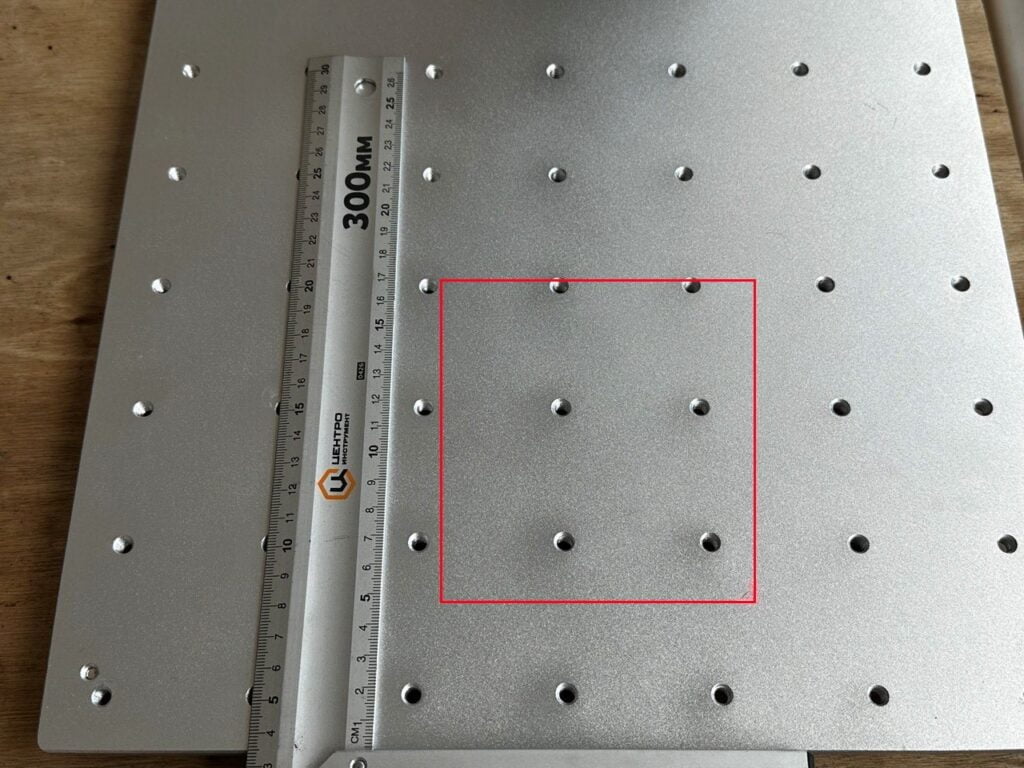
Проверка выпуклости и вогнутости.
Проверьте наличие выпуклостей и вогнутостей. На изображении может быть пример вогнутости по оси X. Увеличение выделенного параметра увеличивает вогнутость по оси X (сторон В и Г). Рекомендуемый шаг — 0.01. 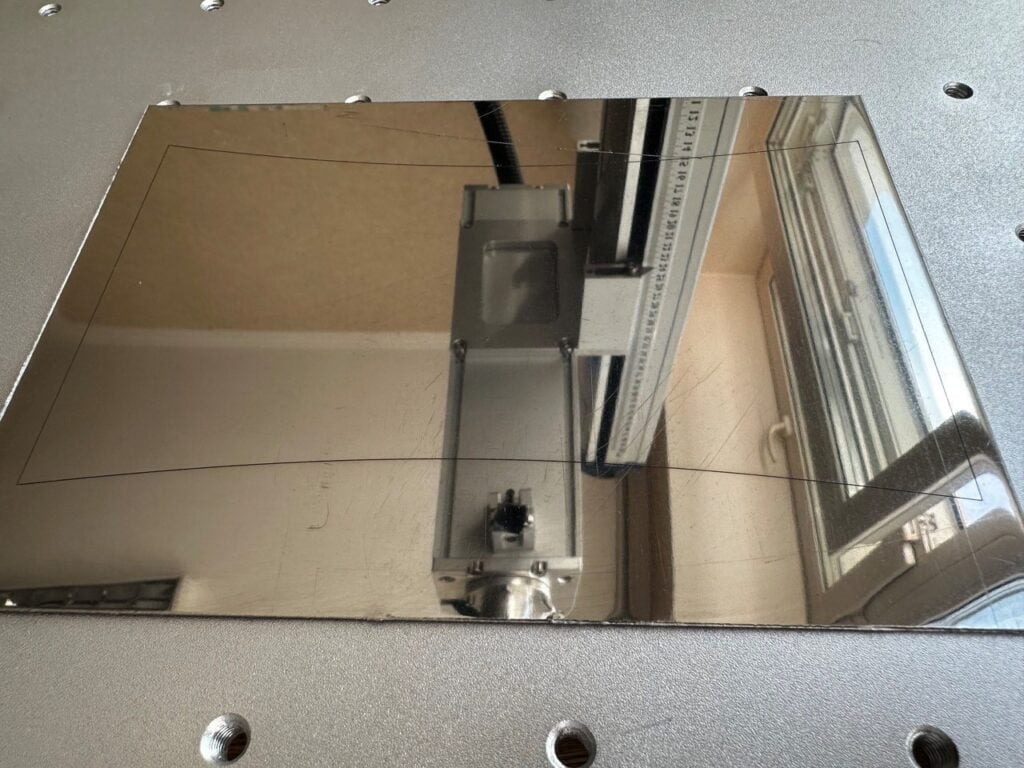
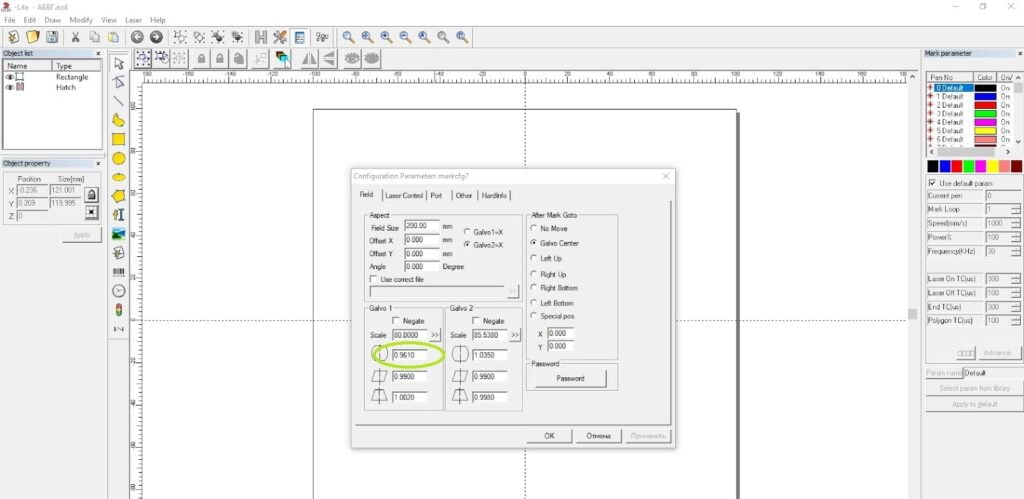
Настройка оси Y.
Перейдите к оси Y. Увеличение значения увеличивает вогнутость сторон A и Б. Рекомендуемый шаг — 0.01. 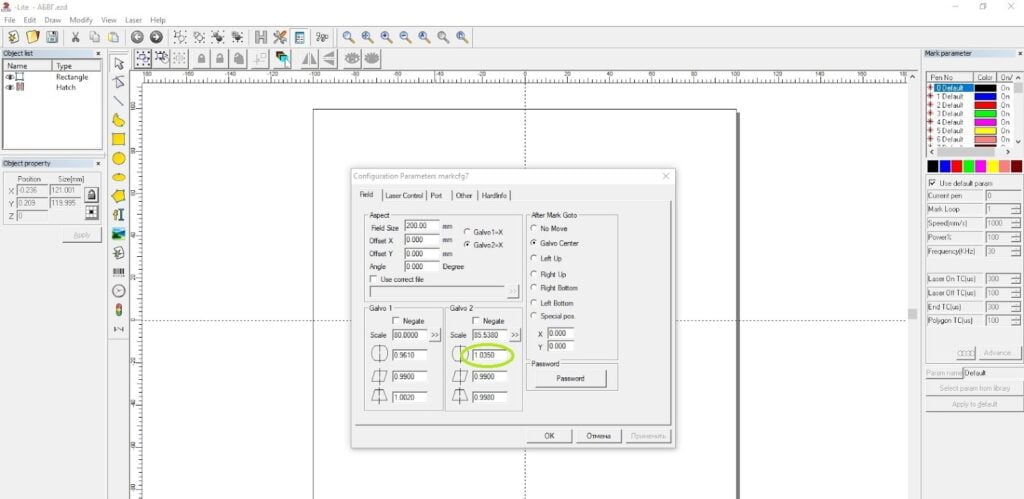
Заключительные корректировки и сохранение.
По завершении настройки геометрии проверьте и откорректируйте настройки размерности в EzCad. После достижения требуемого результата сохраните настройки в отдельном файле. Для работы с несколькими линзами рекомендуется сохранять отдельные копии программы EZCad под каждую линзу.
Геометрия отвечает за точность размеров, а за качество и глубину изображения — три основных параметра, которые задаются в свойствах объекта (Mark Parameter):
Ориентировочные режимы для волоконного маркера 20–30 Вт:
| Задача | Мощность | Скорость | Частота |
|---|---|---|---|
| Поверхностная маркировка металла | 20–40% | 800–2000 мм/с | 20–60 кГц |
| Контрастная гравировка (тёмная) | 40–60% | 300–600 мм/с | 20–40 кГц |
| Глубокая гравировка | 60–90% | 100–300 мм/с (в несколько проходов) | 20–40 кГц |
| Гравировка изображений (фото) | 25–45% | 600–1200 мм/с | 30–60 кГц |
Значения ориентировочные — точные подбираются тестом под конкретный станок и материал. Подробный подбор мощности под материал — в статье как выбрать мощность лазерного излучателя, а параметры для цветной гравировки — в материале цветная лазерная гравировка в EzCad2.
Если изображение получается размытым или бледным:
Грамотная настройка геометрии и параметров — основа точной гравировки. После транспортировки, скачков напряжения или замены линзы геометрию стоит перепроверять, а удачные настройки сохранять отдельным файлом под каждую линзу.
Настройка геометрии требует опыта и занимает время. Если станок «уводит» размеры, рисует трапецию вместо квадрата или после перевозки сбилась калибровка — поможем:
Надежные лазерные станки с гарантией бесперебойной работы.