
Работа с металлическими материалами в EZCAD2 требует четкого понимания возможностей оборудования, параметров лазера и особенностей настройки ПО. Ниже мы приводим подробное техническое руководство по резке и гравировке различных металлов в программе EZCAD2, с примерами параметров, шаблонов настройки, и советами по оптимизации качества, исходя из нашего опыта.
Содержание
EZCAD2 в сочетании с волоконными лазерами (JPT, Raycus, IPG, Max) позволяет гравировать и резать следующие металлы:
Нержавеющая сталь
Углеродистая сталь
Алюминий (включая анодированный)
Медь (в ограниченном объёме)
Латунь
Титан
Цинк
Сплавы на основе железа
Результат на металле задаётся сочетанием мощности, скорости и частоты. Ниже — ориентировочные режимы для волоконного маркера 20–30 Вт (точные подбираются тестом под ваш источник и материал):
| Металл | Задача | Мощность | Скорость | Частота |
|---|---|---|---|---|
| Нержавеющая сталь | Маркировка (тёмная) | 30–50% | 300–600 мм/с | 20–40 кГц |
| Нержавеющая сталь | Цветная гравировка | 25–40% | 200–400 мм/с | 60–200 кГц |
| Углеродистая сталь | Гравировка | 40–60% | 300–500 мм/с | 20–40 кГц |
| Алюминий | Маркировка | 40–60% | 500–1000 мм/с | 20–60 кГц |
| Анодированный алюминий | Снятие анода (белая марк.) | 15–30% | 1000–2000 мм/с | 30–60 кГц |
| Латунь / медь | Маркировка | 60–80% | 200–400 мм/с | 20–40 кГц |
| Титан | Цветная марк. | 20–40% | 300–600 мм/с | 60–150 кГц |
Для цветной гравировки по нержавейке параметры тоньше и зависят от нужного оттенка — подробные таблицы цветов в статье цветная лазерная гравировка в EzCad2. Подбор мощности под материал и толщину — в материале как выбрать мощность лазерного излучателя.
Для нанесения фотографий и сложных растровых изображений на металл в EzCad2 используется режим штриховки с дизерингом (dithering):
File → Import), переведите в градации серого.Лучшие результаты фотогравировка даёт на нержавейке и анодированном алюминии. Где в интерфейсе включить дизеринг и как настроить штриховку — связано с общими настройками заполнения, описанными в статьях кластера EzCad ниже.
Часто для производственного процесса необходимы шильдики или информационные таблички, таблички устройств, паспортные таблички. Хорошим решением для этой задачи будет волоконный лазерный маркер с линзой 100×100 либо 200×200 мм — выбрать модель можно в каталоге станков по металлу. Если нужна не покупка станка, а разовая гравировка по металлу на заказ — выполним её под ваш материал. Для резки и гравировки тонких металлов до 0,5 мм подойдет лазерный маркер мощностью от 30 Вт.
Не многие знают про специальную функцию Wobble, которая позволяет максимально ускорять процесс резки тонких металлов.
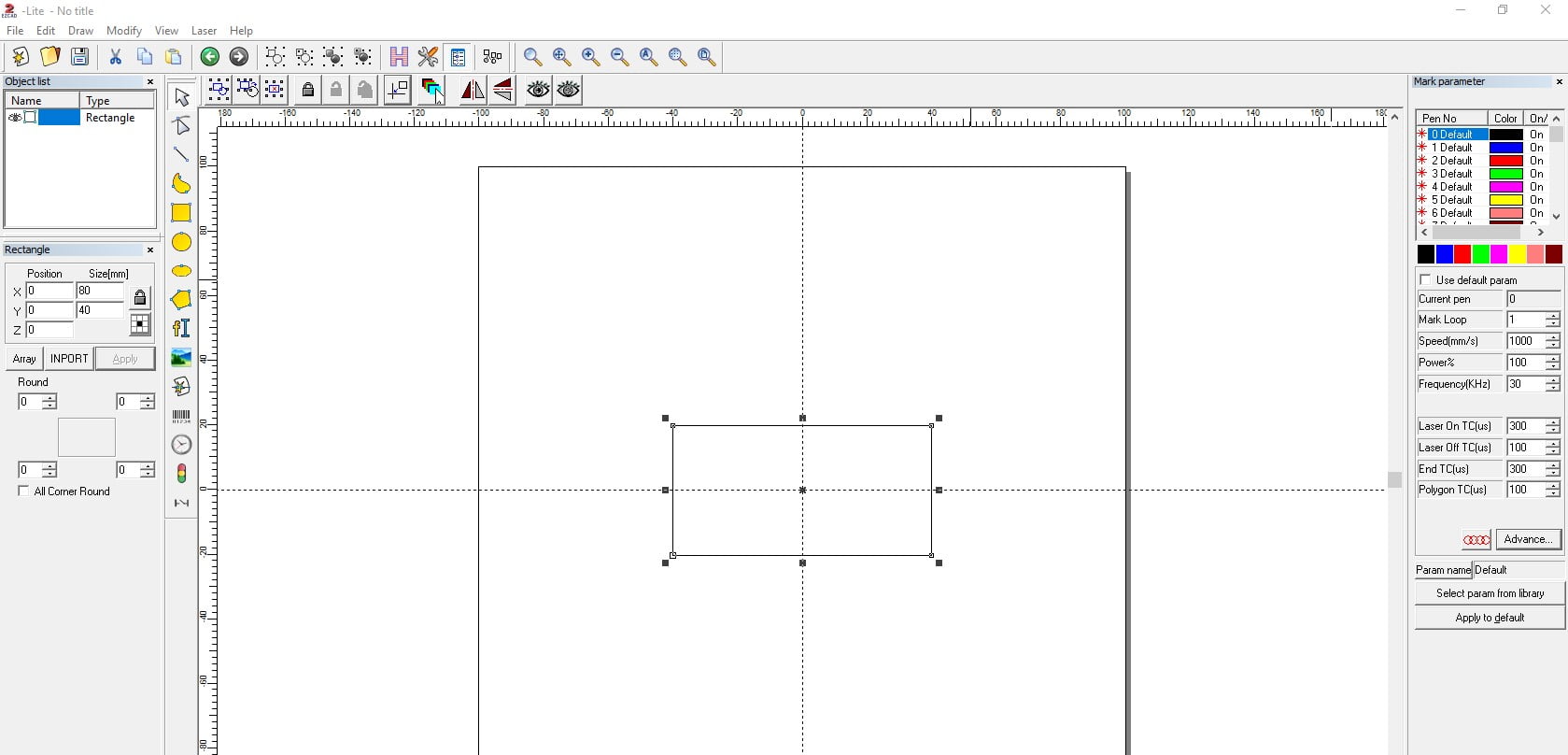
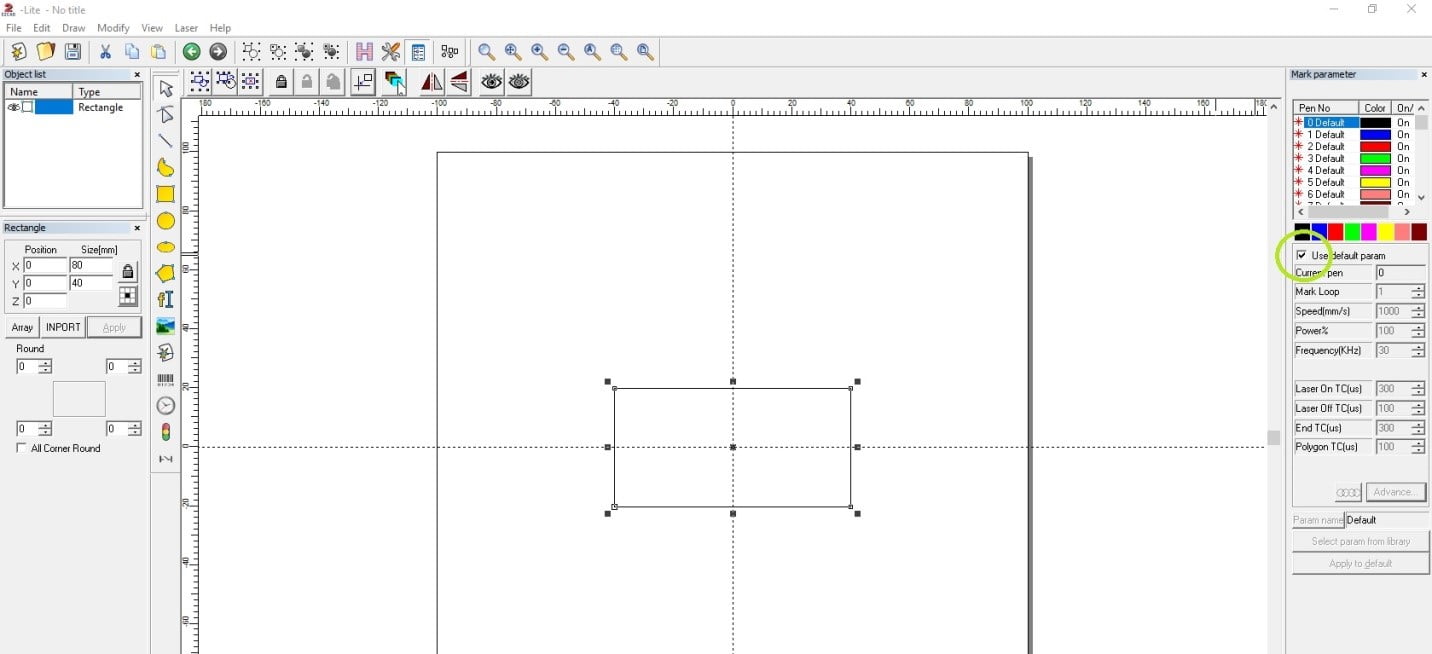
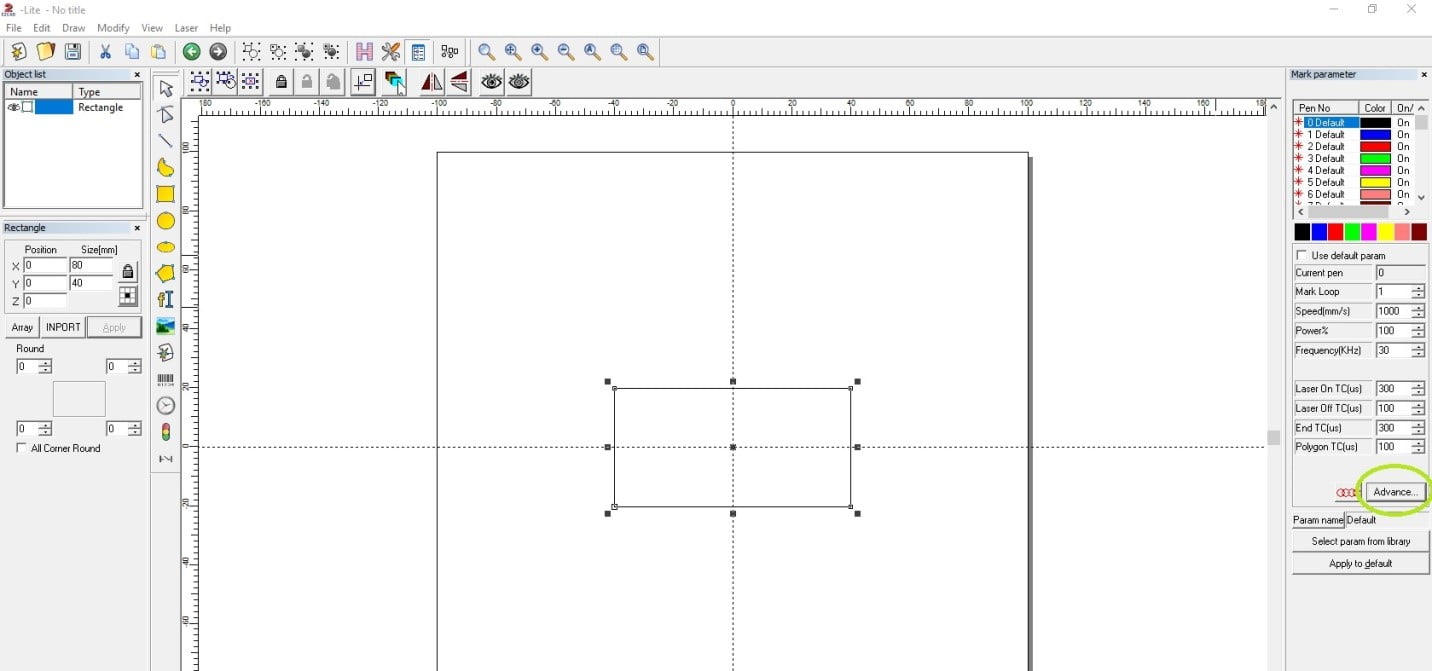
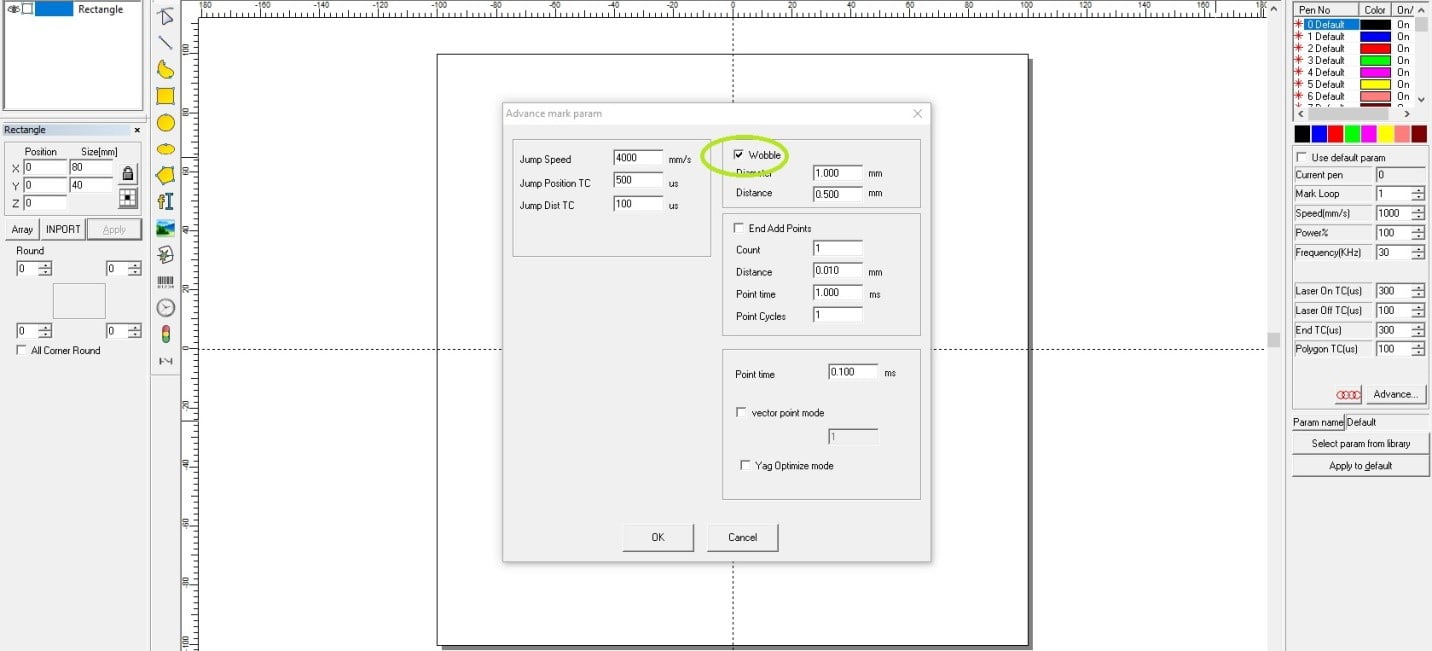
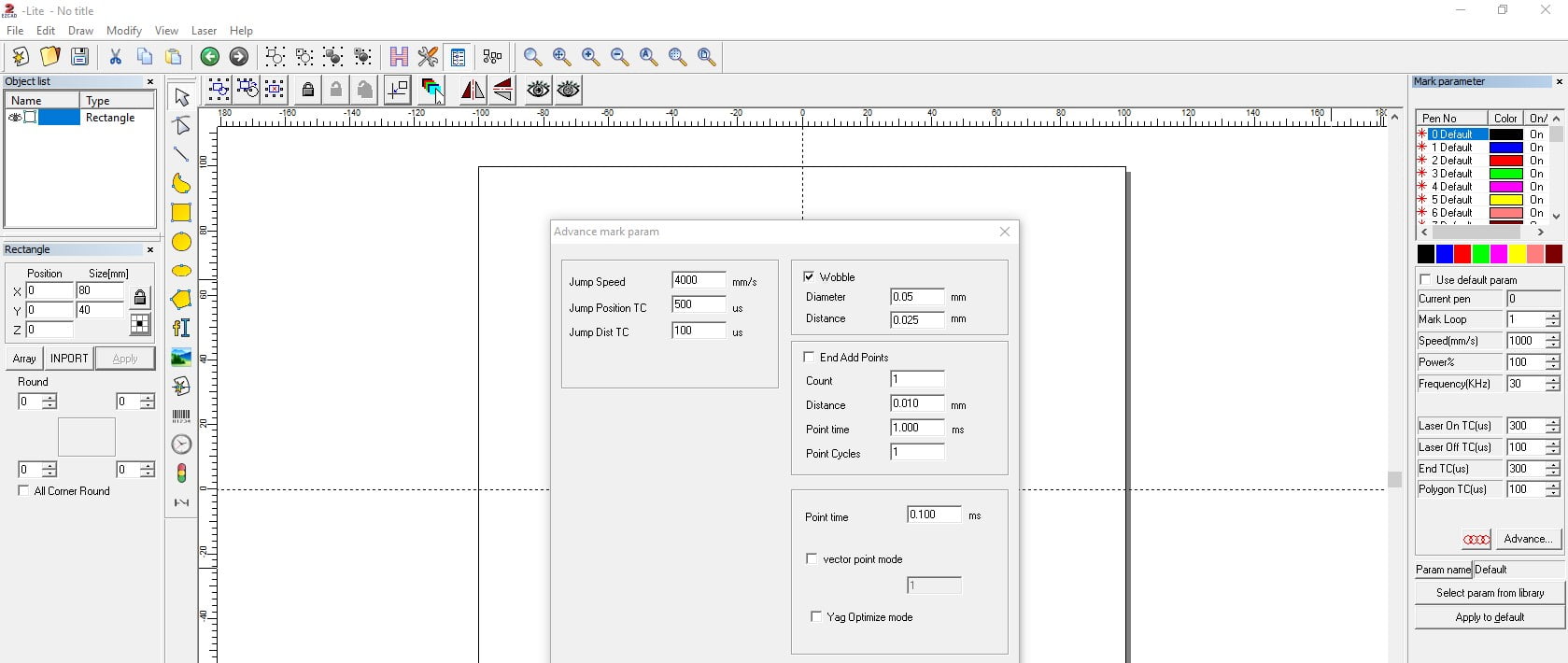
Значения в поле Diameter и поле Distance, конечно, можно варьировать. Указанные значения выше считаются нами оптимальным вариантом исходя из нашего опыта и проведенных экспериментов.
Волоконный маркер режет тонкий металл не за один проход, а послойно — за несколько повторов реза. Это задаётся параметром Loop (количество циклов) в свойствах объекта:
Чем тоньше металл и выше мощность источника — тем меньше проходов потребуется. Точное число подбирается опытным путём на пробной пластине.
Освоив эту функцию вы сможете создавать макет с использованием нескольких цветов для одновременной резки и гравировки табличек. Линза 100х100 мм сделает этот процесс максимально быстрым, однако теряется размер рабочего поля, при выборе линзы 200х200 процесс лазерной гравировки и резки станет дольше, однако размеры рабочего поля значительно увеличатся.
Подбор параметров под конкретный металл и толщину — самая трудоёмкая часть. Если нет времени экспериментировать или нужен стабильный результат на серии:

Технический директор — разработка лазерных систем, техническое консультирование.
Специализируюсь на разработке и внедрении лазерных систем более 7 лет. Руководил созданием более 20 успешных проектов в области лазерной резки, маркировки и цветной лазерной гравировки. Регулярно участвую в международных конференциях по лазерным технологиям и публикую научные работы в профильных изданиях.
Надежные лазерные станки с гарантией бесперебойной работы.