
Что такое EZCAD и зачем оно нужно
EZCAD — это специализированное ПО, предназначенное для управления лазерными маркерами с контроллерами BJJCZ. Оно поддерживает создание и редактирование векторной и растровой графики, управление параметрами лазера, настройку гальванометрической системы и работу с вращателями. Поддерживаемые контроллеры:- BJJCZ LMCV4-FIBER
- BJJCZ LMCV4-USB
- LMCV2 (устаревший, но всё ещё в ходу)
- G2 (в версиях EZCAD2 и EZCAD3)
Системные требования для установки EZCAD
Перед началом убедитесь, что рабочее место соответствует минимальным требованиям:- ОС: Windows 7/8/10 (рекомендуется 64-битная)
- Процессор: Intel Core i3 и выше
- Оперативная память: от 4 ГБ
- Порт: USB 2.0 или 3.0
- Разрешение экрана: от 1280×720
Пошаговая инструкция по установке EZCAD2
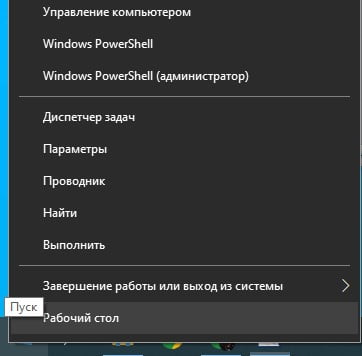
- На рабочем компьютере/ноутбуке правой кнопкой мыши щелкаем на меню «Пуск»;
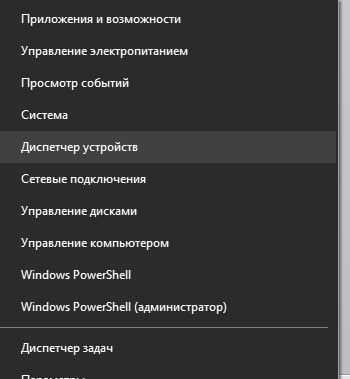
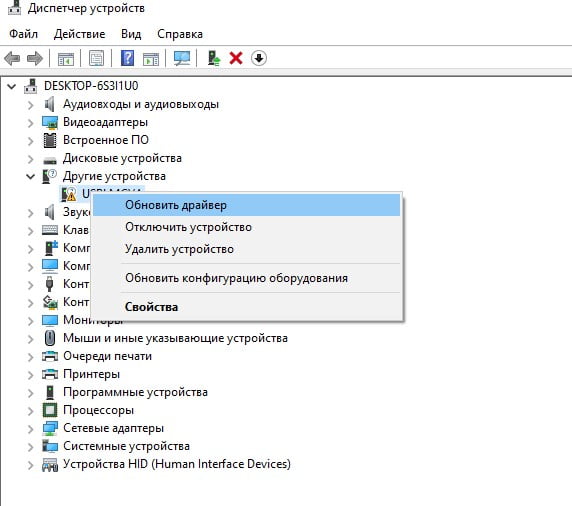
- Выбираем «Диспетчер устройств»;
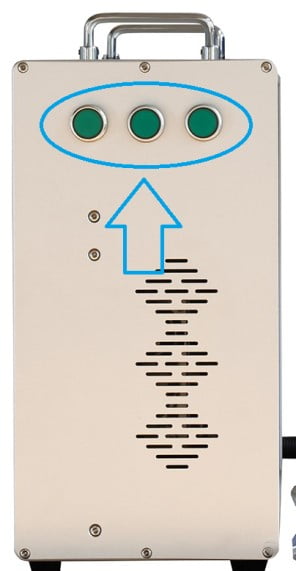
- Включаем питание на лазерном маркере;
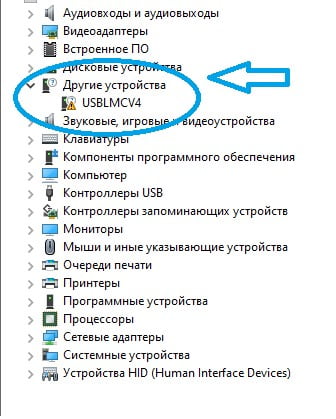
- Щелкаем правой кнопкой мыши по появившемуся устройству во вкладке «Другие устройства»;
- Щелкаем левой кнопкой мыши по вкладке «Обновить драйвер»;
- Выбираем «Поиск» на компьютере;
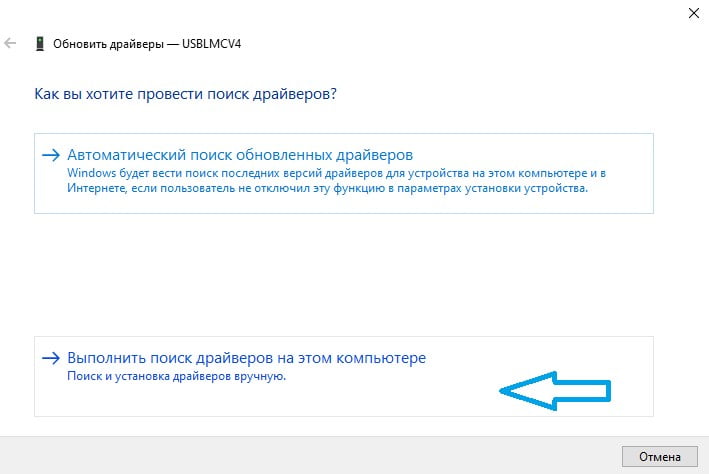
- Указываем путь на флешку с програмным обеспечением, которая идет в комплекте с оборудованием и нажимаем «Далее»;
- После установки драйверов закрываем окно;

- Далее с флешки копируем папку «ezcad card software» на рабочий стол;

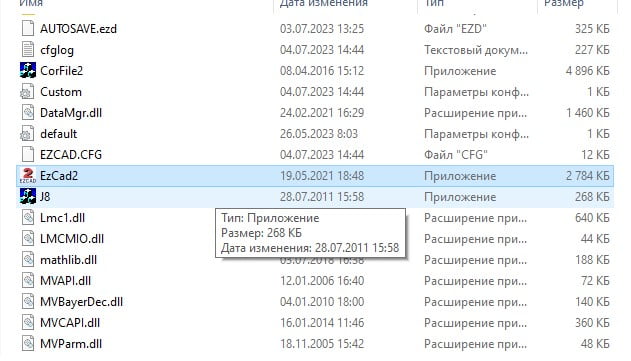
- На рабочем столе заходим в скопированную папку и находим файл EzCad2;
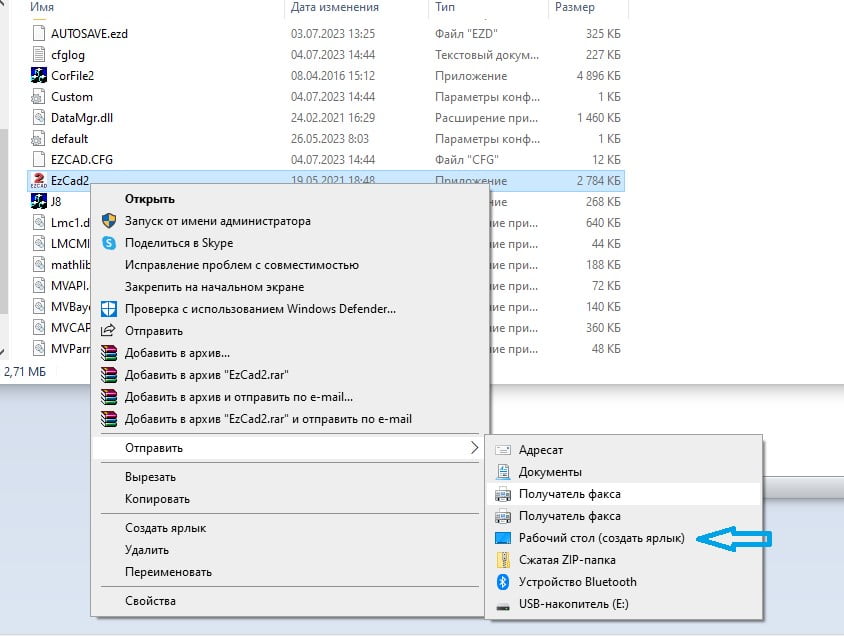
- Нажимаем по нему правой кнопкой мыши, выбираем «отправить на рабочий стол (создать ярлык)»;
- Запускаем программу с рабочего стола и нажимаем «I agree».
 Данная инструкция по установке программного обеспечения применима ко всем лазерным станкам (маркерам).
Частые ошибки и их устранение
| Ошибка | Причина | Решение |
|---|---|---|
| EZCAD не запускается | Отсутствие контроллера | Проверьте USB и драйвер |
| Нет соединения с лазером | Ошибка конфигурации | Проверьте markcfg7.cfg |
| Гравировка не точная | Некорректная линза или поле | Уточните фокус и сканатор |
| Программа закрывается с ошибкой | Путь с кириллицей | Установите в C:\EZCAD2 |
Продвинутые настройки: импорт шрифтов и работа с вектором
Добавление TTF-шрифтов:
- Скопируйте нужный TTF-файл в папку
C:\EZCAD2\Fonts - Перезапустите EZCAD
- Новый шрифт появится в списке
Импорт векторной графики:
- Поддерживаемые форматы: DXF, PLT, AI
- Для корректной работы используйте CorelDraw или Inkscape
- Внимание: перед импортом уберите заливку и оставьте только контур
Резервное копирование и перенос программы
Для переноса на другой ПК:- Скопируйте всю папку
C:\EZCAD2 - Переустановите драйвер
- Убедитесь, что пути и настройки сохранены
- Программа запускается без установки в систему — полностью портативна
Советы для стабильной работы EZCAD
- Не обновляйте Windows до неподдерживаемых версий без тестирования
- Всегда запускайте программу от имени администратора
- Используйте ИБП, чтобы избежать сбоя во время работы лазера
- Периодически сохраняйте
markcfg7.cfgиdefault.cfgна внешний диск